
Artikel
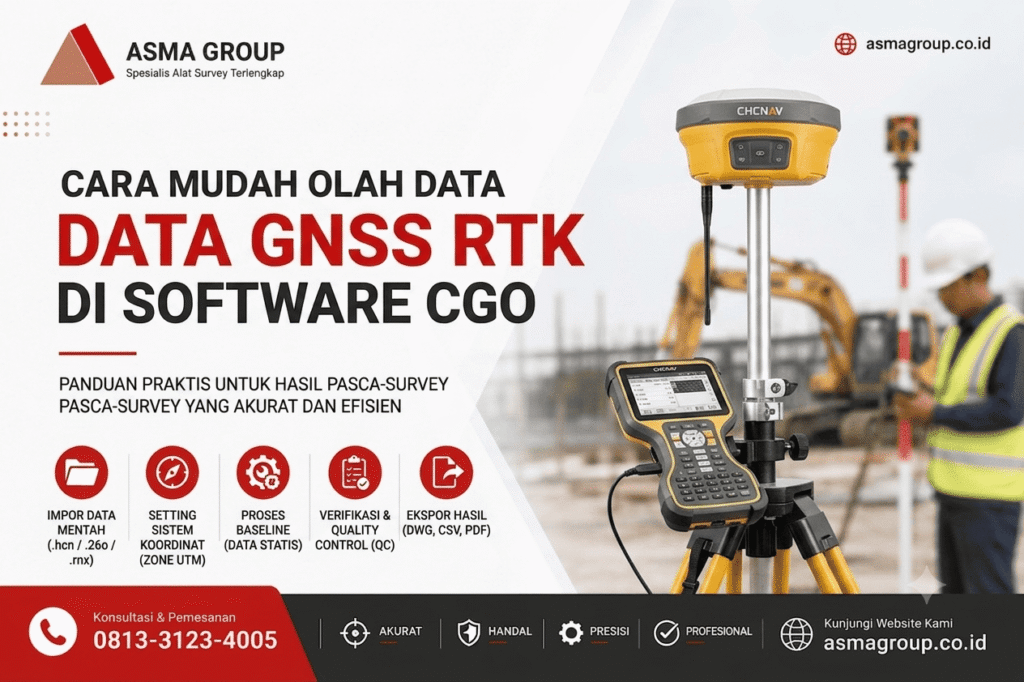
Panduan Lengkap Olah Data GNSS RTK dengan Software CGO
Mengambil data koordinat di lapangan menggunakan GNSS RTK memang sangat memangkas waktu kerja. Namun, tantangan sesungguhnya bagi seorang surveyor adalah bagaimana mengolah data mentah (raw data) tersebut menjadi output koordinat yang valid, presisi, dan siap diserahkan kepada klien atau tim perancang (CAD drafter).
Bagi Anda yang menggunakan GNSS RTK (seperti merek South, Ruide, atau CHCNAV), perangkat lunak CHC Geomatics Office (CGO) adalah salah satu tool pengolahan data pasca-survey (post-processing) yang paling sering diandalkan. Selain CGO, sebagian surveyor juga menggunakan Magnet Office untuk ekosistem alat yang berbeda.
Artikel ini akan mengupas secara tuntas dan detail alur kerja pengolahan data GNSS RTK, mulai dari pemindahan file hingga ekspor akhir.
Tahap 1: Persiapan dan Transfer Data Lapangan
Sebelum membuka software di komputer, pastikan Anda telah memindahkan semua data mentah dari controller lapangan (seperti aplikasi LandStar atau SurPad) dengan benar.
-
Hubungkan Perangkat: Sambungkan controller Android atau receiver GNSS langsung ke laptop menggunakan kabel data USB resmi.
-
Temukan Folder Proyek:
-
Untuk pengguna LandStar: Masuk ke direktori penyimpanan internal
Penyimpanan Internal > LandStar7 (atau LandStar8) > Project. -
Untuk pengguna SurPad: Masuk ke folder
Penyimpanan Internal > SurPad > Project.
-
-
Pilih Format File yang Tepat:
-
File Koordinat (.csv / .txt): Berisi data titik koordinat hasil pengukuran instan (RTK).
-
File Statis (.hcn / .26o / .rinex): Berisi rekaman data satelit mentah jika Anda melakukan pengukuran jaring kontrol statis. Angka “26” pada ekstensi file biasanya merujuk pada tahun pengukuran (misalnya, 2026).
-
-
Salin ke Laptop: Buat folder khusus di laptop Anda (misalnya:
D:/Proyek_Survey_2026/Data_Mentah) lalu paste semua file tersebut di sana.
Tahap 2: Pengaturan Awal Proyek di CGO (Project Setup)
Kesalahan terbesar surveyor pemula adalah langsung mengimpor data tanpa mengatur sistem koordinat terlebih dahulu. Hal ini bisa menyebabkan titik koordinat terplot di lokasi yang salah (misalnya di tengah laut).
1. Membuat Project Baru
-
Jalankan software CGO di laptop Anda.
-
Klik menu File di pojok kiri atas, lalu pilih New Project.
-
Beri nama proyek pada kolom Project Name.
-
Tentukan lokasi penyimpanan pada kolom Path, lalu klik OK.
2. Mengatur Sistem Koordinat (Coordinate System)
-
Di sebelah kanan layar atau melalui menu Project Settings, klik Coordinate System.
-
Pada tab Projection, pilih Transverse Mercator (untuk proyeksi UTM yang umum digunakan di Indonesia).
-
Atur parameter berikut sesuai lokasi kerja Anda:
-
Datum: Pilih WGS 1984 (standar GPS global).
-
Zona UTM: Tentukan zona lokal proyek Anda. Sebagai contoh:
-
Zona 48S: Sumatra, Jawa Barat, Jakarta.
-
Zona 49S: Jawa Tengah, Jawa Timur, Bali, NTB.
-
Zona 50S: NTT, Kalimantan Selatan, Sulawesi Selatan.
-
-
-
Geoid Model (Opsional): Jika Anda membutuhkan nilai ketinggian ortometrik (tinggi di atas permukaan laut rata-rata/MSL) yang akurat, masukkan file Geoid Indonesia (seperti EGM2008 atau IndoGeoid) pada kolom Geoid Model.
-
Klik Apply, lalu klik OK.
Tahap 3: Mengimpor dan Mengolah Data di CGO
Setelah rumah proyek (project file) siap, saatnya memasukkan data lapangan.
A. Untuk Data RTK Instan (Format .CSV / .TXT)
-
Klik tab Import pada menu bar atas, lalu pilih Point File.
-
Cari file
.csvatau.txtyang telah Anda salin dari controller. -
Atur Skema Kolom (Format Mapping): Pastikan urutan kolom di software sama dengan format saat Anda merekam di lapangan. Format yang paling umum adalah:
$$\text{Point Name (PT)} \rightarrow \text{Easting (X)} \rightarrow \text{Northing (Y)} \rightarrow \text{Elevation (Z)} \rightarrow \text{Code (Description)}$$ -
Klik Import. Titik-titik koordinat Anda akan langsung terplot pada layar kerja CGO.
B. Untuk Data Statis / Baseline Processing (Format .HCN / .RINEX)
Jika Anda mengukur batas wilayah atau patok acuan (BM) menggunakan metode statis:
-
Klik tab Import, pilih GNSS File, lalu pilih semua file mentah dari Base dan Rover.
-
CGO akan otomatis mendeteksi waktu pengamatan dan menampilkan garis koneksi (baseline) antar-titik satelit.
-
Klik kanan pada salah satu stasiun, pilih Properties, lalu masukkan nilai Tinggi Antena (Antenna Height) yang diukur di lapangan secara presisi.
-
Masuk ke tab GNSS, lalu klik Process Baselines.
-
Evaluasi Kualitas (Quality Control): Periksa kolom status hasil pemrosesan.
-
Fixed (Hijau): Data sangat bagus dan siap digunakan.
-
Float (Kuning/Merah): Ada gangguan sinyal satelit. Anda harus melakukan manual editing dengan menonaktifkan satelit yang kotor melalui menu Satellite Tracking sebelum memproses ulang.
-
Tahap 4: Penyelarasan Jaring & Ekspor Data (Export)
-
Network Adjustment (Khusus Statis): Jika Anda mengolah jaring kontrol horizontal, lakukan perataan jaring dengan mengklik menu Adjustment $\rightarrow$ Run Adjustment untuk membagikan nilai kesalahan (error) secara merata ke seluruh titik kontrol.
-
Ekspor Data:
-
Jika ingin memplot data ke AutoCAD: Klik Export $\rightarrow$ pilih format DXF/DWG $\rightarrow$ klik Export.
-
Jika ingin membuat laporan tertulis: Pilih format Excel (.xlsx) atau PDF untuk dilampirkan pada laporan akhir proyek.
-
Perbandingan Singkat dengan Magnet Office
Bagi pengguna alat survey Topcon atau Sokkia, proses pengolahan data biasanya dilakukan di Magnet Office.
Meskipun tampilan antarmukanya berbeda, alur logikanya tetap sama:
-
Pembuatan proyek baru $\rightarrow$ Pengaturan Datum (WGS84) & Zona UTM $\rightarrow$ Import File Koordinat (biasanya berformat
.mjfatau.txt) $\rightarrow$ Plotting & Editing $\rightarrow$ Export CAD. -
Keunggulan Magnet Office terletak pada integrasinya yang sangat kuat dengan modul desain jalan dan perhitungan volume tanah (Cut and Fill).
Jamin Akurasi Proyek Anda Bersama ASMA GROUP
Pengolahan data menggunakan software tercanggih sekalipun tidak akan menghasilkan data yang valid jika sensor penerima pada unit GNSS RTK Anda mengalami penurunan akurasi. Kerusakan kecil pada komponen penerima satelit dapat menyebabkan kesalahan posisi hingga puluhan sentimeter.
Untuk memastikan investasi alat survey Anda selalu menghasilkan data yang presisi, ASMA GROUP hadir sebagai mitra teknis tepercaya Anda. Kami melayani:
-
Layanan Kalibrasi GNSS RTK Bersertifikat: Pengujian berkala pada unit receiver Anda untuk memastikan akurasi data sesuai standar nasional.
-
Rental Alat Survey Terlengkap: Menyediakan unit GNSS RTK dan Total Station berspesifikasi tinggi yang siap digunakan langsung di lapangan.
-
Pelatihan Teknis & Konsultasi: Kami siap membimbing tim surveyor Anda hingga mahir mengoperasikan alat dan mengolah data di software seperti CGO dan Magnet Office.
Mengolah data GNSS RTK menuntut ketelitian tinggi, terutama dalam penentuan Zona UTM dan pengisian Tinggi Antena Alat. Dengan mengikuti panduan di atas secara sistematis, Anda bisa meminimalkan risiko kesalahan koordinat dan menghasilkan produk pemetaan berkualitas tinggi.
Apakah Anda mengalami kendala lisensi CGO atau kesulitan saat mengolah data statis? Tulis pertanyaan Anda di kolom komentar atau hubungi tim teknis ASMA GROUP untuk mendapatkan solusi cepat!